随着搭配原生鸿蒙(HarmonyOS)系统的电脑和手机越来越普及,之前实现的安卓版视频聊天屏幕分享的Demo,现在有必要实现一个鸿蒙版了,该鸿蒙版的Demo可以与之前的安卓版和PC版互通的。
现在,我们来看看具体的实现过程,文末有Demo源码可以下载。
一. 开发环境
开发工具:DevEco Studio 6.0
开发语言:ArkTS
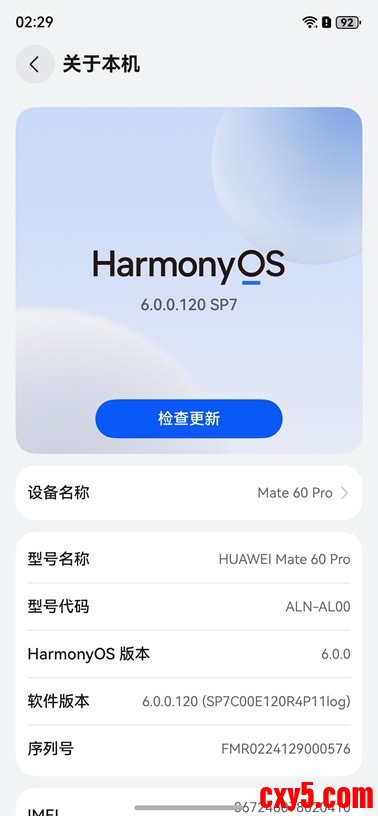
测试手机:华为 Mate 60 Pro
HarmonyOS:6.0.0
二.功能介绍
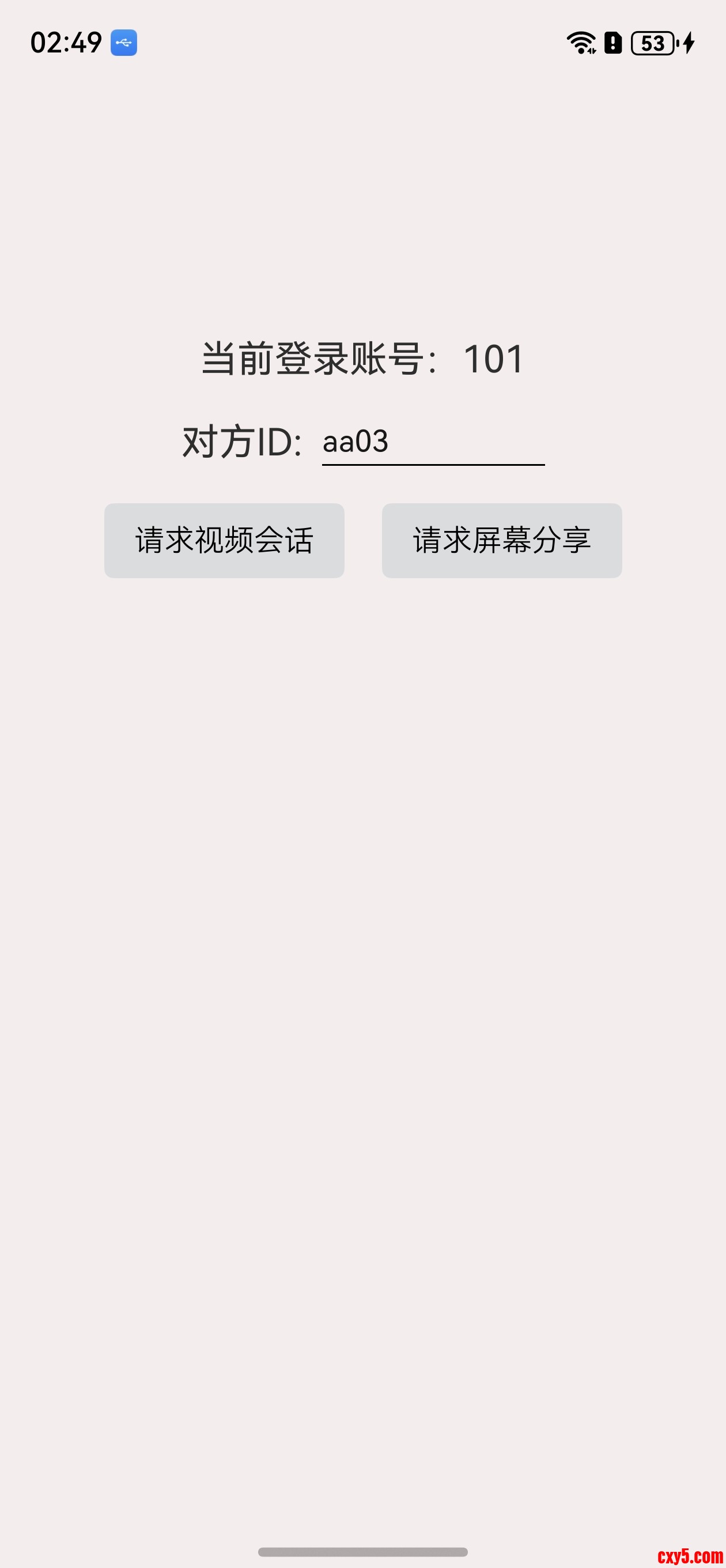
鸿蒙手机端登录成功后,运行的主界面如下图所示:
1. 视频聊天
(1)每个登录的用户都可向其他任意在线用户发送视频聊天请求。
(2)当收到来自其他在线用户的视频聊天邀请时,可接受或拒绝对方的请求。
(3)当接受其他在线用户的视频聊天邀请时,即可开启视频聊天。
2. 屏幕分享
(1)每个登录的用户都可向其他任意在线用户发送屏幕分享请求;当对方未响应时,可主动取消屏幕分享请求。
(2)当收到来自其他在线用户请求屏幕分享时,可接受或拒绝对方的请求。
(3)当发送方收到其他在线用户同意屏幕分享时,即可观看对方的屏幕。
三.具体实现
下面我们讲一下Demo中核心的代码实现,
1.自定义消息类型 InformationTypes
- export enum informationType{
- /**
- * 视频请求
- * */
- VideoRequest = 0,
- /**
- * 对方同意连接摄像头
- * */
- VideoResult = 1,
- /**
- * 通知对方 挂断 视频连接
- * */
- CloseVideo = 2,
- /**
- * 通知好友 网络原因,导致 视频中断
- * */
- NetReasonCloseVideo = 3,
- /**
- * 通知对方(忙线中) 挂断 视频连接
- * */
- BusyLine = 4,
- /**
- * 远程桌面请求
- * */
- DesktopRequest = 5,
- /**
- * 回复远程桌面请求的结果
- * */
- DesktopResult = 6,
- /**
- * 主动取消远程桌面请求
- * */
- CancelDesktop = 7,
- /**
- * 对方(主人端)主动断开远程桌面
- * */
- OwnerCloseDesktop = 8,
- /**
- * 客人端断开远程桌面连接
- * */
- GuestCloseDesktop = 9
- }
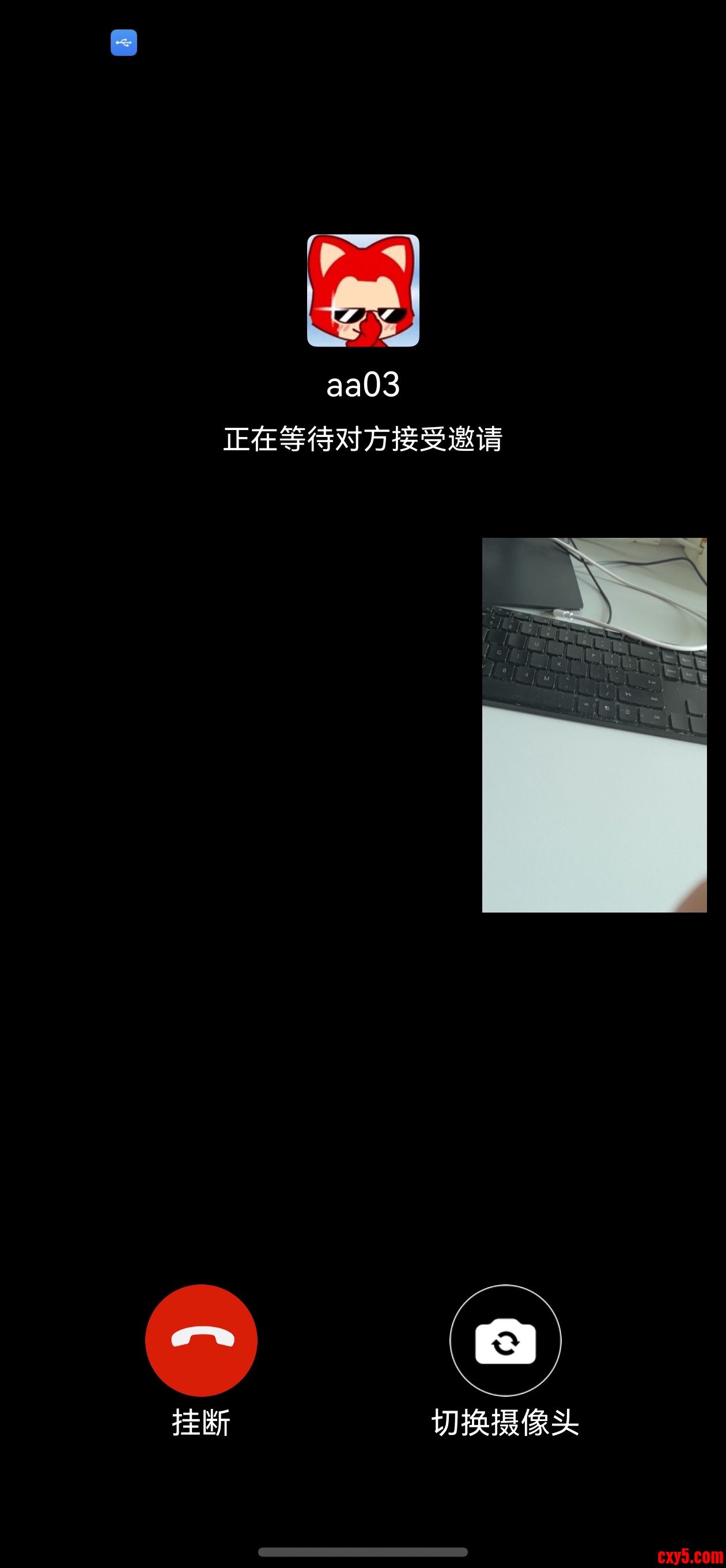
(1)当发起视频聊天时,将显示视频聊天窗口,并发送视频连接请求- //获取到多媒体管理器
- @State multimediaManager: IMultimediaManager = MultimediaManagerFactory.GetSingleton();
- Button("请求视频会话").type(ButtonType.Normal).borderRadius(5).backgroundColor("#DBDCDE").fontColor(Color.Black).fontWeight(300)
- .onClick(()=>{
- if(!this.pathStack) return;
- //发送视频连接请求
- this.multimediaManager.sendCustomizedMessage(this.connectID,informationType.VideoRequest,[],'')
- //跳转到视频请求页面
- this.pathStack.pushPath({ name:"video" ,param:this.connectID})
- })
- //只需要在模板层调用这个组件,就会连接到自己的摄像头
- CameraPreview()
3. 回复对方视频请求
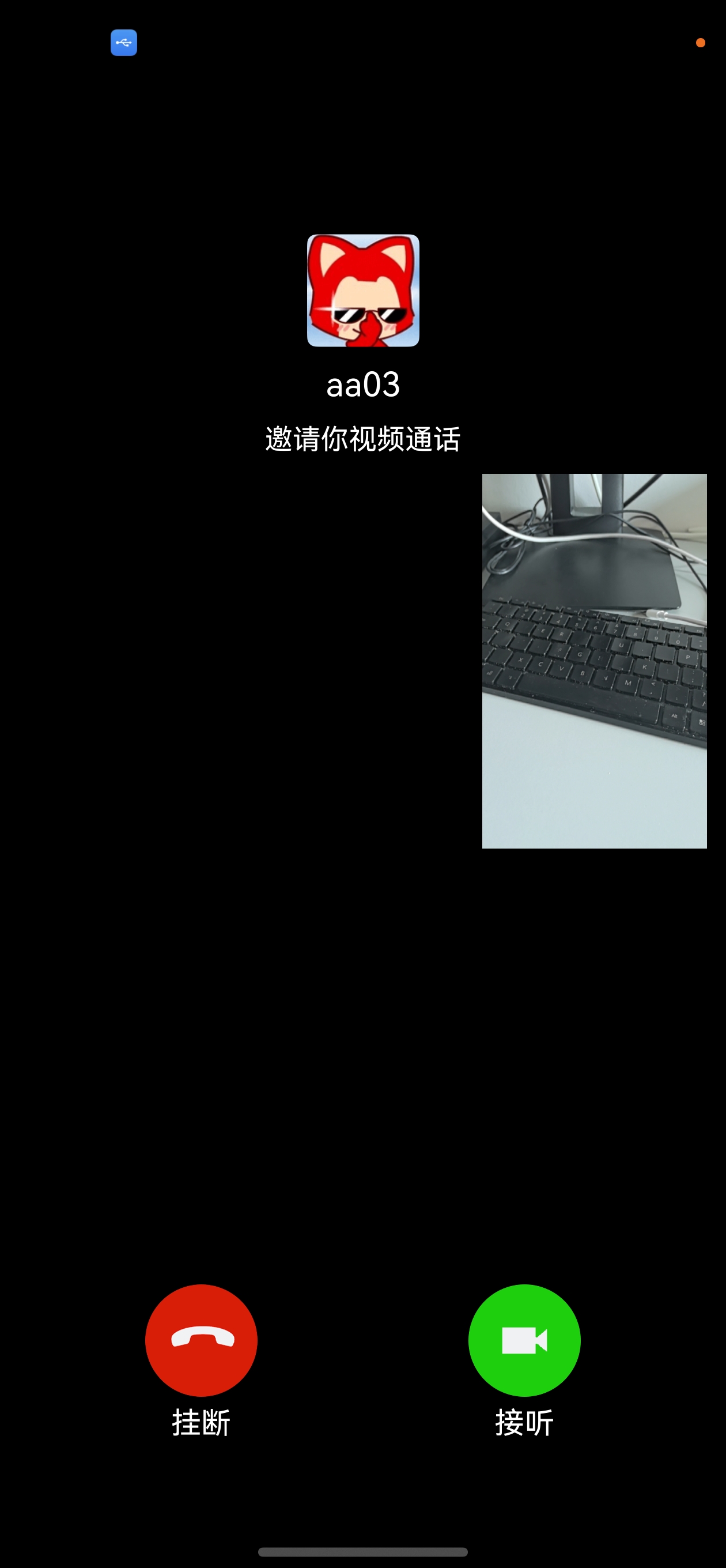
(1)当收到对方的视频聊天邀请时,将显示视频邀请窗口
(2)发送回复视频聊天请求消息- //同意对方的视频邀请
- //connectID - 对方的ID
- this.multimediaManager.sendCustomizedMessage(this.connectID,informationType.VideoResult,[1],'')
- //拒绝对方的视频邀请
- this.multimediaManager.sendCustomizedMessage(this.connectID,informationType.CloseVideo,[],'')
- //设置收到来自服务器或其它客户端的自定义消息
- this.multimediaManager.setCustomizedMessageListener((srcUserID: string, msgType: number, msg: number[], tag: string)=>{
- //对方回复视频请求的结果
- if(msgType == informationType.VideoResult){
- const res = new Stream(msg)
- const bool = res.readBoolean()
- if(bool){
- //当对方回复同意时,将连接到对方的麦克风和摄像头,开始视频聊天会话
- this.isAnswer = true;
- }else{
- //否则直接挂断
- this.promptAction.showToast({
- message: `对方挂断`,
- duration: 1000
- })
- this.isAnswer = false;
- this.isOnVideo = false;
- this.connect2me = false;
- this.pageStack.removeByName("video")
- }
- }
- })
- if(this.isAnswer){
- this.cameraConnector = new CameraConnector()
- this.microphoneConnector = new MicrophoneConnector()
-
- //设置摄像头的索引
- this.multimediaManager.setCameraDeviceIndex(this.switchCamera?1:0)
- //开始连接对方摄像头
- this.cameraConnector.beginConnect(this.connectID)
- //开始连接对方麦克风
- this.microphoneConnector.beginConnect(this.connectID)
- //启动定时器计时
- this.timer()
- }
屏幕分享的请求/应答逻辑几乎与视频聊天请求/应答逻辑是一模一样的。这里就不再罗列响应的代码了。
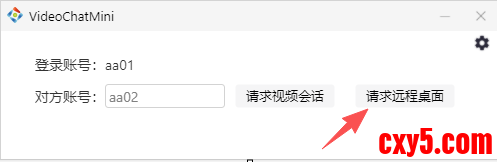
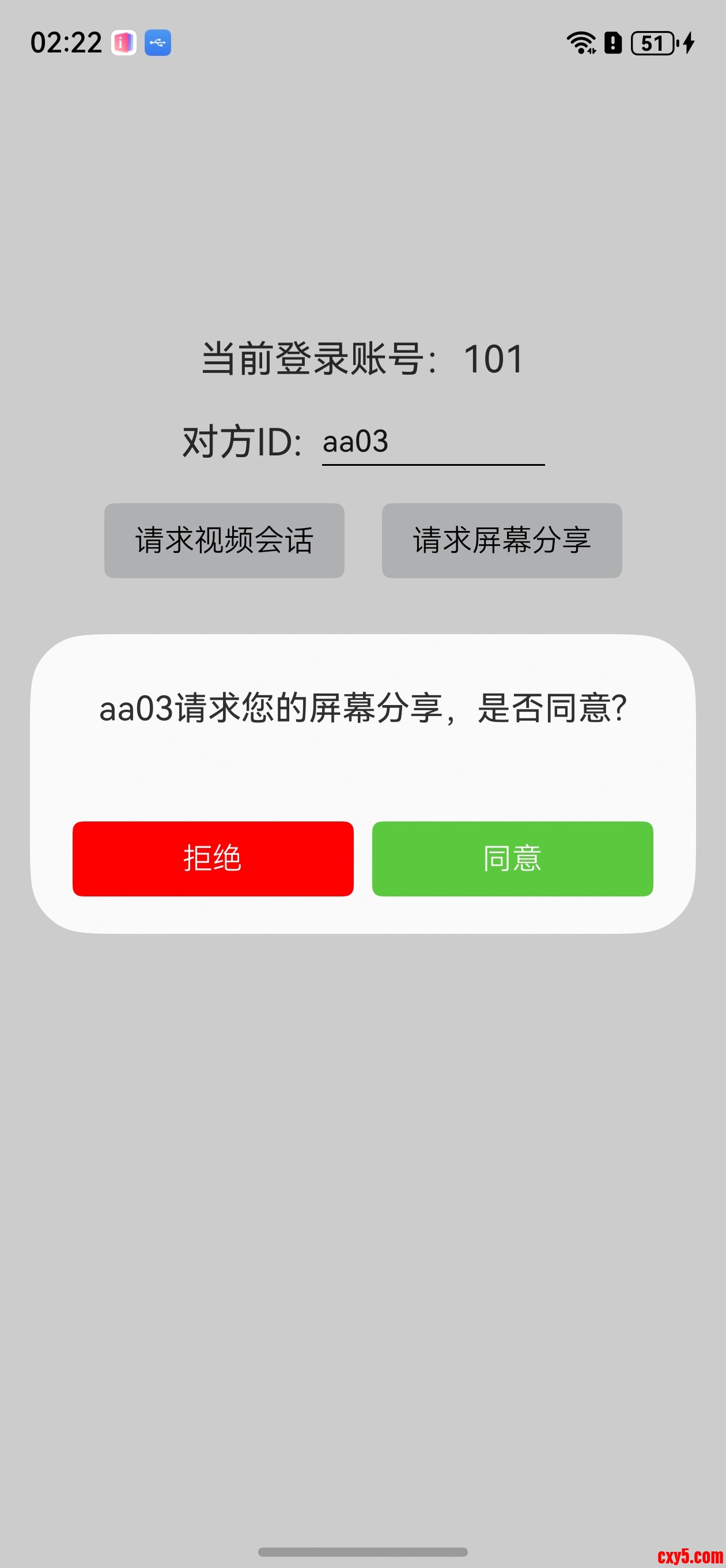
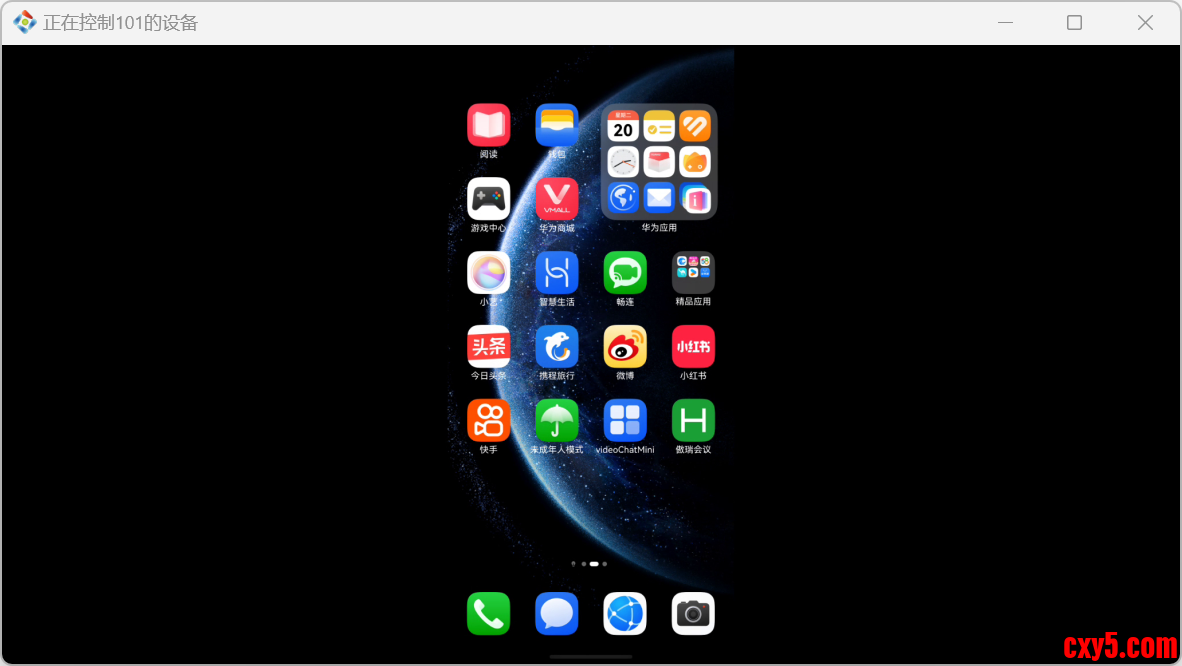
下面的截图是以Windows与鸿蒙互动为例:Windows端作为请求方,鸿蒙端作为应答方。(反过来也是一样的)
(1)PC端发起请求
(2)鸿蒙端收到对方的屏幕分享请求时,将显示请求窗口。
(3)当鸿蒙端同意请求时,PC端就可以观看鸿蒙手机的屏幕了。
四. 源码下载
1. 鸿蒙端源码: VideoChatMini_HarmonyOS.rar
2. Android 端:VideoChatMini.Android.rar
3. 服务端 + PC 端:VideoChatMini.rar
在这里,我也给出了PC端的源码,PC端项目对应的目录是 VideoChatMini.ClientWPF。服务端和PC端都是 C# 开发的(开发环境是 VS2022),PC端UI使用的是WPF。
鸿蒙端、PC端、安卓端是可以互通的,也就是可以相互视频通话,以及观看屏幕/桌面。
在实现了该Demo的鸿蒙手机版后,接下来,我还会实现该Demo的鸿蒙PC版,到时再分享给大家!
来源:程序园用户自行投稿发布,如果侵权,请联系站长删除
免责声明:如果侵犯了您的权益,请联系站长,我们会及时删除侵权内容,谢谢合作! |


 提升卡
提升卡 置顶卡
置顶卡 沉默卡
沉默卡 喧嚣卡
喧嚣卡 变色卡
变色卡 千斤顶
千斤顶 照妖镜
照妖镜