Oracle AI Database 26ai发布后,看到很多DBA开始忙碌起来,第一步就是去安装各种复杂高可用环境。
26ai作为AI原生的数据底座,被吸引的不止传统DBA,很多AI开发者也早就想自己试试它了。
如果只是用于开发测试,其实没必要去求DBA给装正规的RAC+ADG环境,而单机的话,其实也不必自己折腾像DBA那样复杂的安装,直接采用rpm的方式安装就足够。
前提条件: 你要有一个测试环境,或者是自己的虚拟机,上面安装好了OEL8或以上的操作系统,配置好DNF源方便安装依赖包。
然后就跟随笔者试试如何快速安装部署rpm包形式的Oracle 26ai吧。
01 | 准备阶段
下载Oracle RPM相关介质:
- https://www.oracle.com/database/technologies/oracle26ai-linux-downloads.html
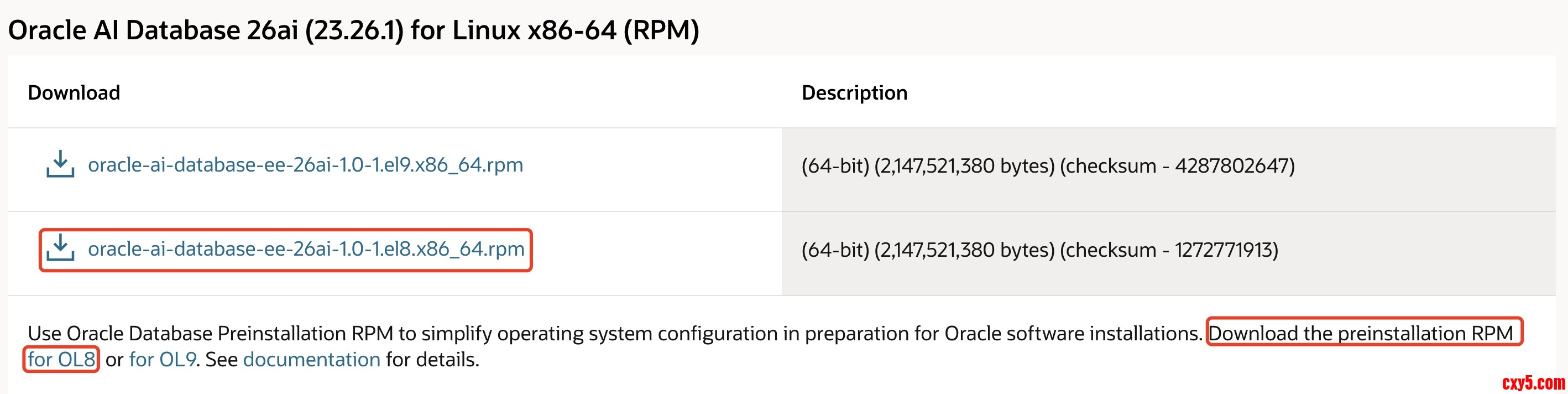
根据环境选择你需要下载的介质,笔者这里是OEL8.10,所以选择OEL8所对应的企业版数据库软件的rpm以及相关依赖包的rpm。
下载完成是这两个rpm包:
02 | 安装依赖包
直接使用root用户或者sudo操作,dnf安装preinstall这个rpm包,会将所有依赖包和一些基础系统参数配置全部自动化搞定。- $ sudo dnf install oracle-ai-database-preinstall-26ai-1.0-1.el8.x86_64.rpm
- $ sudo dnf install oracle-ai-database-ee-26ai-1.0-1.el8.x86_64.rpm
- [SEVERE] The install cannot proceed because ORACLE_BASE directory (/opt/oracle)
- is not owned by "oracle" user. You must change the ownership of ORACLE_BASE
- directory to "oracle" user and retry the installation.
- error: %prein(oracle-ai-database-ee-26ai-1.0-1.x86_64) scriptlet failed, exit status 1
- Error in PREIN scriptlet in rpm package oracle-ai-database-ee-26ai
- Verifying : oracle-ai-database-ee-26ai-1.0-1.x86_64 1/1
- Failed:
- oracle-ai-database-ee-26ai-1.0-1.x86_64
- Error: Transaction failed
- $ sudo chown oracle:oinstall /opt/oracle
- $ sudo dnf install oracle-ai-database-ee-26ai-1.0-1.el8.x86_64.rpm
- Last metadata expiration check: 2:44:36 ago on Wed 28 Jan 2026 07:06:04 AM GMT.
- Dependencies resolved.
- ============================================================================================================================================================================
- Package Architecture Version Repository Size
- ============================================================================================================================================================================
- Installing:
- oracle-ai-database-ee-26ai x86_64 1.0-1 @commandline 2.0 G
- Transaction Summary
- ============================================================================================================================================================================
- Install 1 Package
- Total size: 2.0 G
- Installed size: 5.7 G
- Is this ok [y/N]: y
- Downloading Packages:
- Running transaction check
- Transaction check succeeded.
- Running transaction test
- Transaction test succeeded.
- Running transaction
- Preparing : 1/1
- Running scriptlet: oracle-ai-database-ee-26ai-1.0-1.x86_64 1/1
- Installing : oracle-ai-database-ee-26ai-1.0-1.x86_64 1/1
- Running scriptlet: oracle-ai-database-ee-26ai-1.0-1.x86_64 1/1
- [INFO] Executing post installation scripts...
- [INFO] Oracle home installed successfully and ready to be configured.
- To configure a sample Oracle AI Database, optionally modify the parameters in '/etc/sysconfig/oracledb_ORCLCDB-26ai.conf' and then run following service configuration script as root: /etc/init.d/oracledb_ORCLCDB-26ai configure
- Verifying : oracle-ai-database-ee-26ai-1.0-1.x86_64 1/1
- Installed:
- oracle-ai-database-ee-26ai-1.0-1.x86_64
- Complete!
按照上一步的日志提示,我们可以选择修改部分参数,在这个配置文件中:/etc/sysconfig/oracledb_ORCLCDB-26ai.conf
没特殊需求也可以不修改,直接安装,还是使用root用户或者sudo操作:- sudo /etc/init.d/oracledb_ORCLCDB-26ai configure
- $ sudo /etc/init.d/oracledb_ORCLCDB-26ai configure
- /opt/oracle/product/26ai/dbhome_1/bin/dbca -silent -createDatabase -gdbName ORCLCDB -templateName General_Purpose.dbc -characterSet AL32UTF8 -createAsContainerDatabase true -numberOfPDBs 1 -pdbName ORCLPDB1 -createListener LISTENER:1521 -datafileDestination /opt/oracle/oradata -sid ORCLCDB -autoGeneratePasswords
- Configuring Oracle AI Database ORCLCDB.
- Prepare for db operation
- 8% complete
- Copying database files
- 31% complete
- Creating and starting Oracle instance
- 32% complete
- 36% complete
- 39% complete
- 42% complete
- 46% complete
- Completing Database Creation
- 51% complete
- 53% complete
- 54% complete
- Creating Pluggable Databases
- 58% complete
- 77% complete
- Executing Post Configuration Actions
- 100% complete
- Database creation complete. For details check the logfiles at:
- /opt/oracle/cfgtoollogs/dbca/ORCLCDB.
- Database Information:
- Global Database Name:ORCLCDB
- System Identifier(SID):ORCLCDB
- Look at the log file "/opt/oracle/cfgtoollogs/dbca/ORCLCDB/ORCLCDB.log" for further details.
- Database configuration completed successfully. The passwords were auto generated, you must change them by connecting to the database using 'sqlplus / as sysdba' as the oracle user.
- $ ps -ef|grep pmon
- oracle 3043187 1 0 09:54 ? 00:00:00 ora_pmon_ORCLCDB
vi 26ai.env- export ORACLE_SID=ORCLCDB
- export ORACLE_BASE=/opt/oracle
- export ORACLE_HOME=/opt/oracle/product/26ai/dbhome_1
- export PATH=$ORACLE_HOME/bin:$PATH
- $ source 26ai.env
- $ sqlplus / as sysdba
- SQL*Plus: Release 23.26.1.0.0 - Production on Fri Jan 30 14:39:00 2026
- Version 23.26.1.0.0
- Copyright (c) 1982, 2025, Oracle. All rights reserved.
- Connected to:
- Oracle AI Database 26ai Enterprise Edition Release 23.26.1.0.0 - Production
- Version 23.26.1.0.0
- SQL> show pdbs;
- CON_ID CON_NAME OPEN MODE RESTRICTED
- ---------- ------------------------------ ---------- ----------
- 2 PDB$SEED READ ONLY NO
- 3 ORCLPDB1 READ WRITE NO
- alter user sys identified by "your-sys-password";
剩下要做的就只是按需创建自己的测试用户,就能直接用起来了。
来源:程序园用户自行投稿发布,如果侵权,请联系站长删除
免责声明:如果侵犯了您的权益,请联系站长,我们会及时删除侵权内容,谢谢合作! |



 提升卡
提升卡 置顶卡
置顶卡 沉默卡
沉默卡 喧嚣卡
喧嚣卡 变色卡
变色卡 千斤顶
千斤顶 照妖镜
照妖镜