自学机器深度学习
目录
- 自学机器深度学习
- 正式开始前的废话和软件推荐
- 环境安装
- pyCharm最新版安装激活
- 1.安装PyCharm
- 2.下载破解脚本
- 3.开始激活
- 4.启动IDE, 输入指定激活码
- 5.常见问题
- Anaconda安装
- Anaconda基本配置
- 1.环境变量的配置
- 2.Anaconda默认环境保存路径和下载源修改
- python和OpenCV环境配置
- CUDA12.8安装
- 1.检查设备显卡
- 2.查看NVIDIA版本
- 3.显卡GPU及其相关概念
- 4.CUDA的下载与安装
- 5.检查系统环境变量
- 6.验证安装是否成功
- PyTorch2.9安装
- 环境测试
正式开始前的废话和软件推荐
来到深圳之后,老板给我配了一套i7-14700kf+5060Ti的电脑,让我用python跑机器学习
新的电脑到手总要装一些使用的软件,这里有一点个人的使用习惯,每一个软件都很好用,而且全都免费无广告,做一下推荐,看看你们的想法
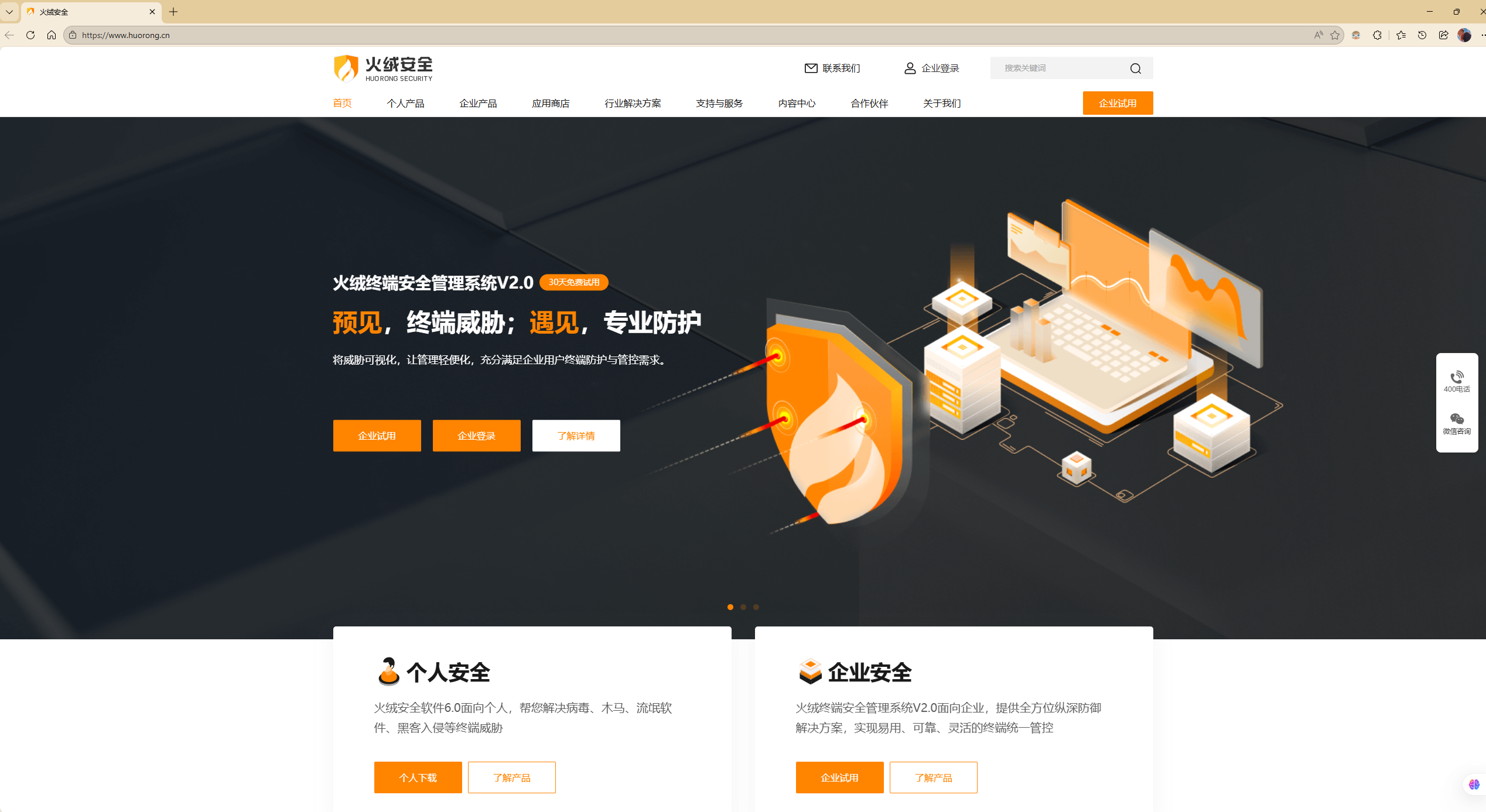
系统安全与防火墙:火绒安全
官方网站:火绒安全
这个软件我用了大学4年,最开始也是笔记本自带的迈克菲啥的,但是总是觉得不好用,做一些软件编程的时候经常被拦截。后面偶然发现了这个,就一直使用了,使用感觉好比无感内裤!!!
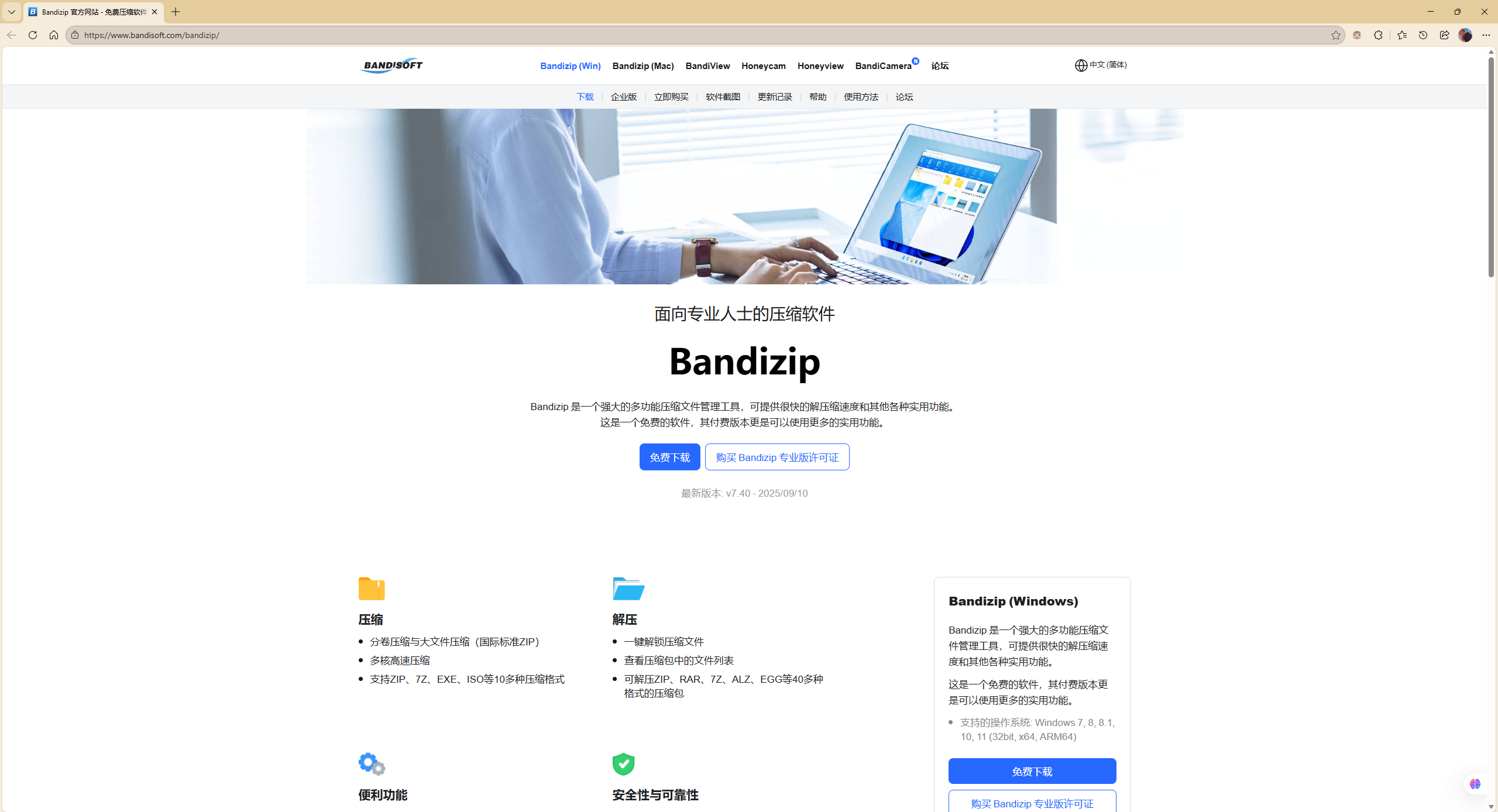
文件压缩与解压缩:Bandizip
官方网站:Bandizip 官方网站 - 免费压缩软件下载 (Windows)
大学的时候一直用微软系统自带的,还有用过WinRAR和360压缩和2345好压,广告满天飞,后面就是用的这个了,虽然这个免费版也会有弹窗,但是是建议充值那种,也还能接受,频率也不高
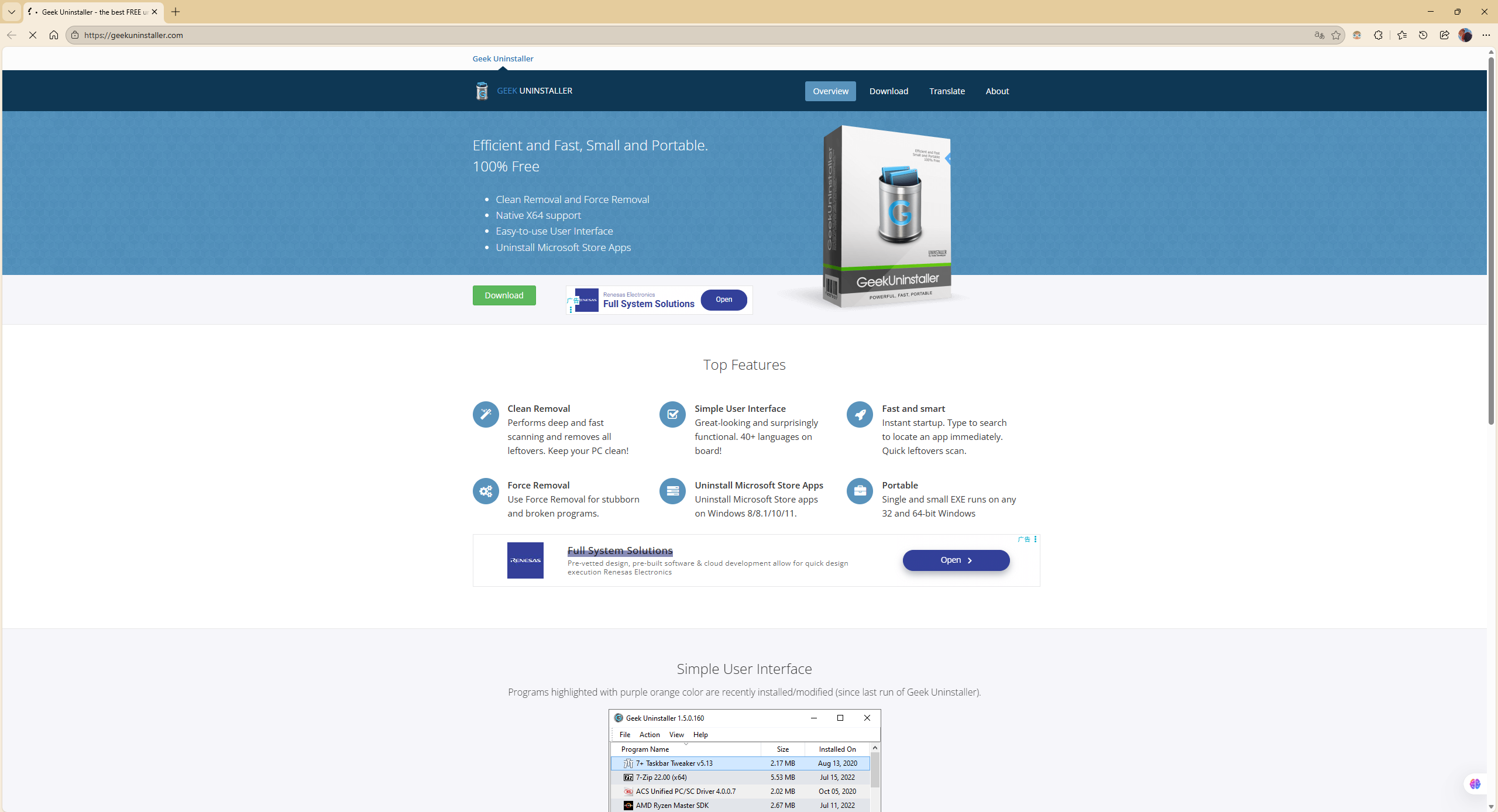
软件卸载工具:Geek
官方网站:Geek Uninstaller - the best FREE uninstaller
这个软件最大的优点是卸载软件时会清理剩余垃圾,真正的无痕!
下载加速:IDM(Internet Download Manager)
这个软件下载速度没得说,很快,支持多线程,但是需要付费,这里提供一个非常好用的版本和破解软件
具体下载与激活方法参考这篇文章IDM下载安装及激活教程 - 熬夜不早睡 - 博客园
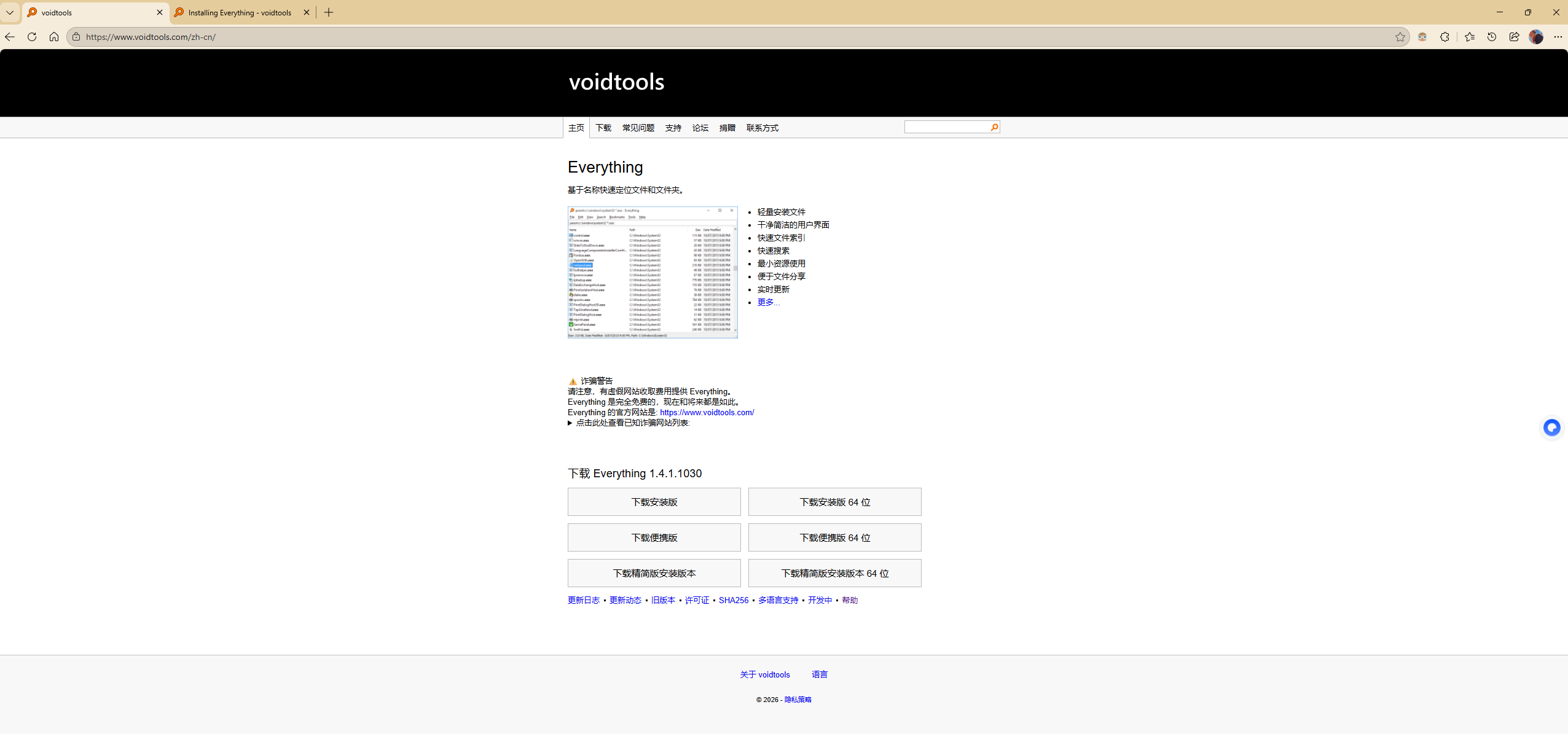
Windows电脑检索工具:Everything
官方网站:Everything下载 - voidtools
官方安装教程:Installing Everything - voidtools
这个软件没得说,检索电脑工具快的一批
环境安装
pyCharm最新版安装激活
1.安装PyCharm
❗申明:本教程 Pycharm 破解补丁、激活码均收集于网络,请勿商用,仅供个人学习使用,如有侵权,请联系作者删除。若条件允许,希望大家购买正版 !
❗本文PyCharm激活部分借鉴Pycharm 2025.3.1.1 最新破解版安装教程(亲测至2099年~) - 犬小哈教程,如有侵权请联系删除
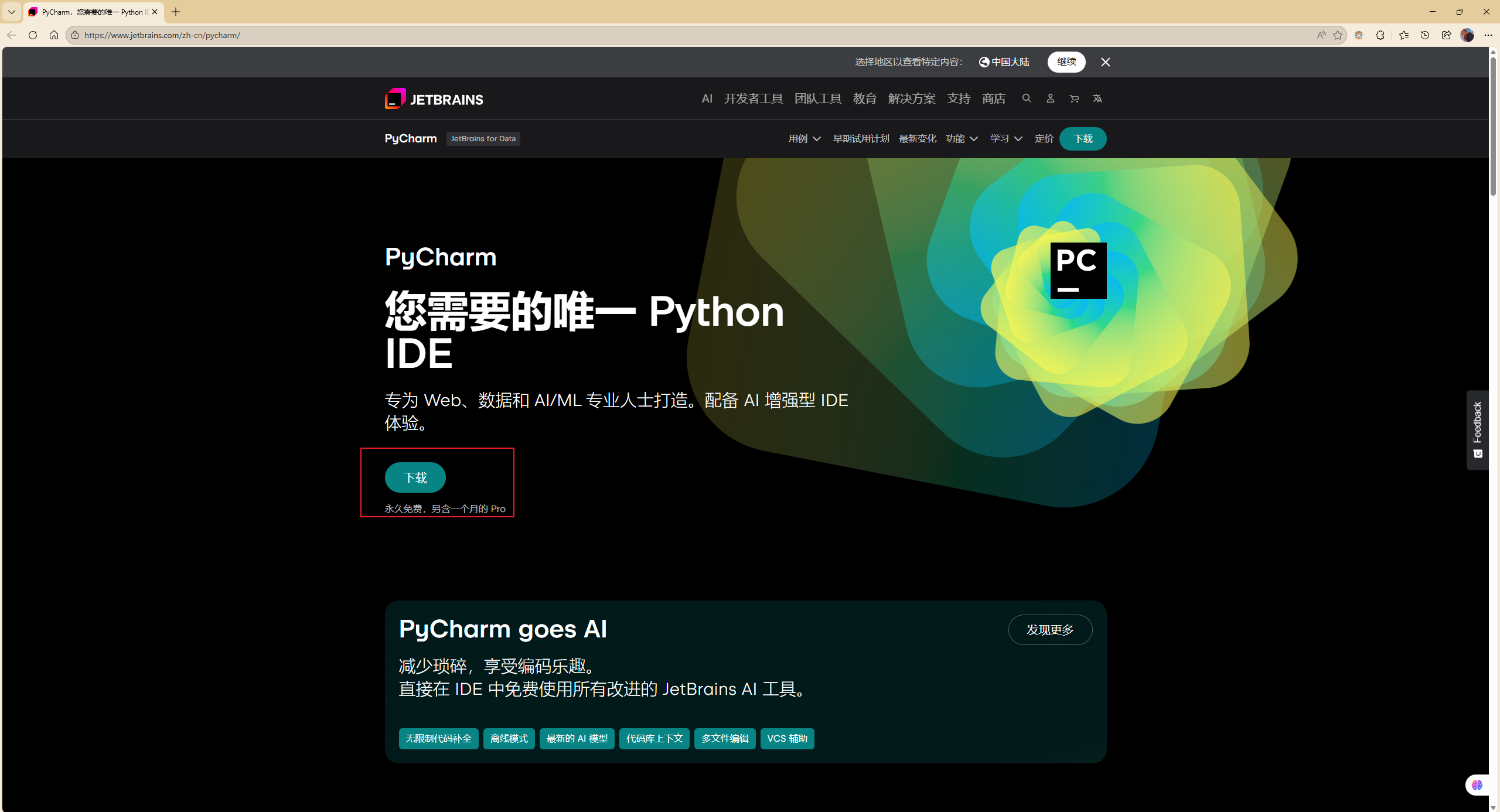
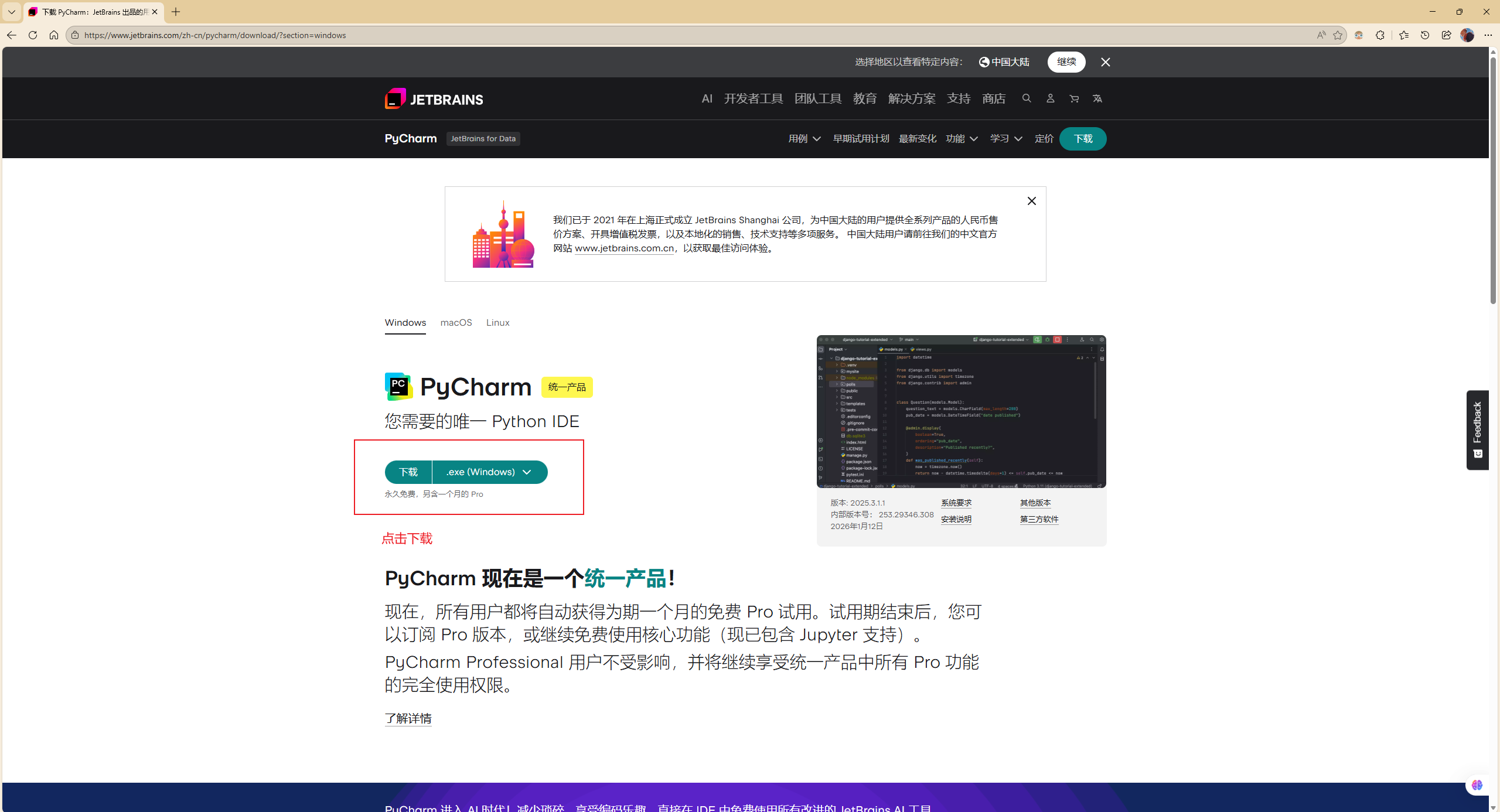
JetBrains官网安装下载
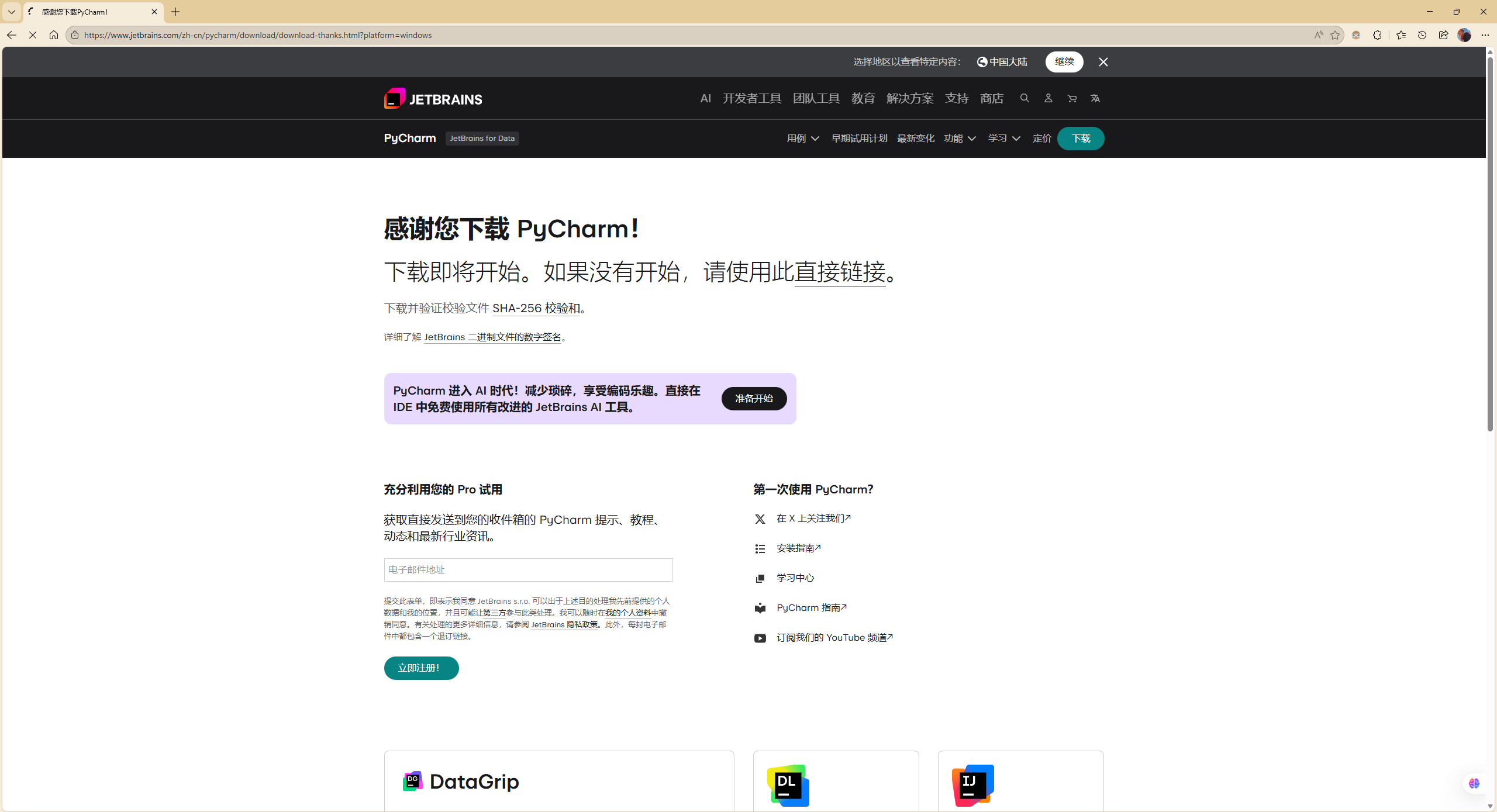
进入官网网址后直接点击下载
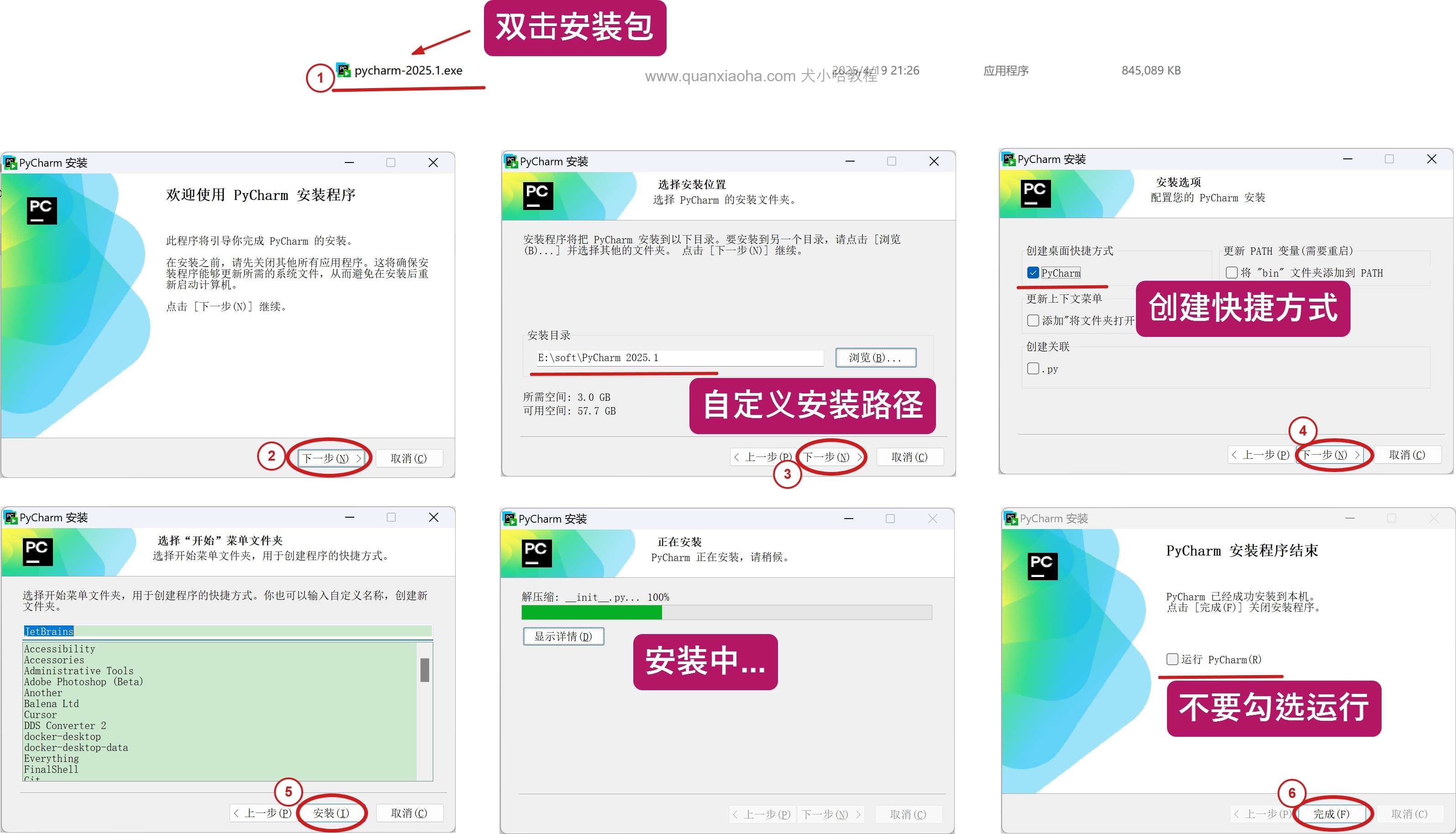
下载完成后,按照以下操作完成安装:
- 双击 .exe 安装包开始安装 Pycharm;
- 点击下一步按钮;
- 自定义 Pycharm 的安装路径,这里我选择安装在了 E:/ 盘下,点击下一步按钮;
- 勾选创建桌面快捷方式,点击下一步按钮;
- 点击安装按钮;
- 等待安装成功...;
- 安装成功后,先不要勾选运行 Pycharm, 直接点击完成按钮,完毕弹框,准备开始进入破解步骤;
2.下载破解脚本
点击此处即可开始下载
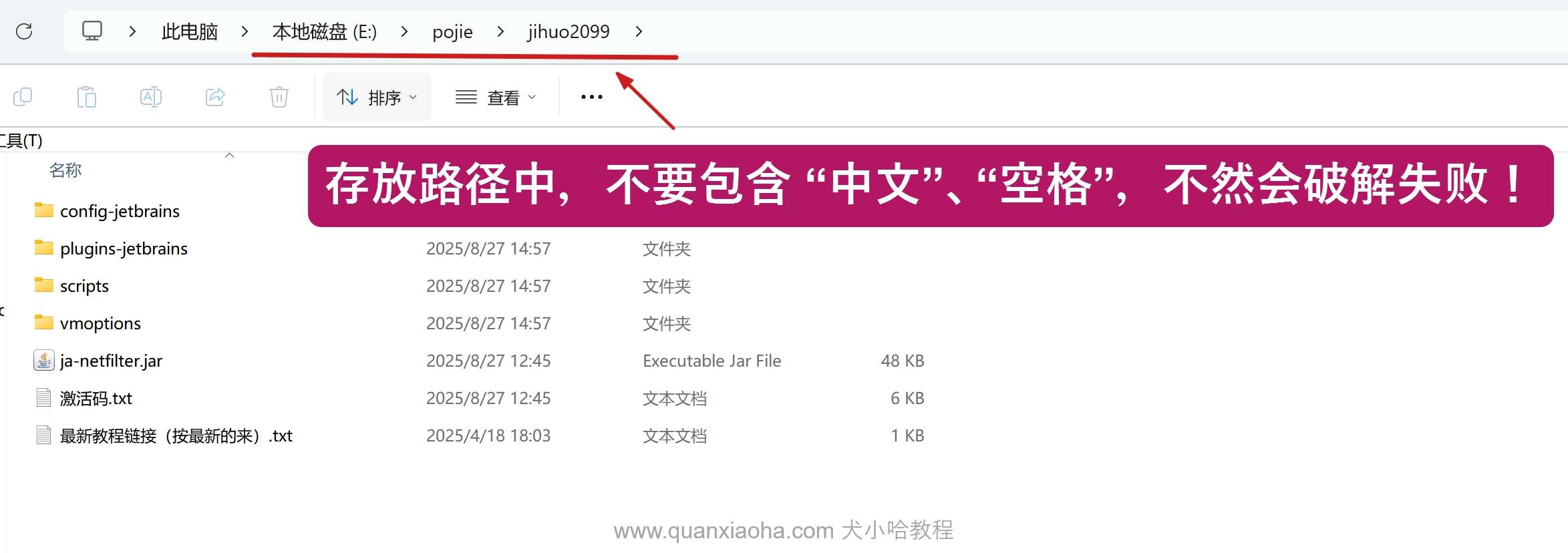
下载成功后,是个压缩包,我这里解压到了 E:\pojie\jihuo2099 文件夹下。注意,将它解压到一个路径中没有 “中文”,“空格” 的位置,一定要这么做,不然会导致破解失败!!!
解压成功后,内容如下:
3.开始激活
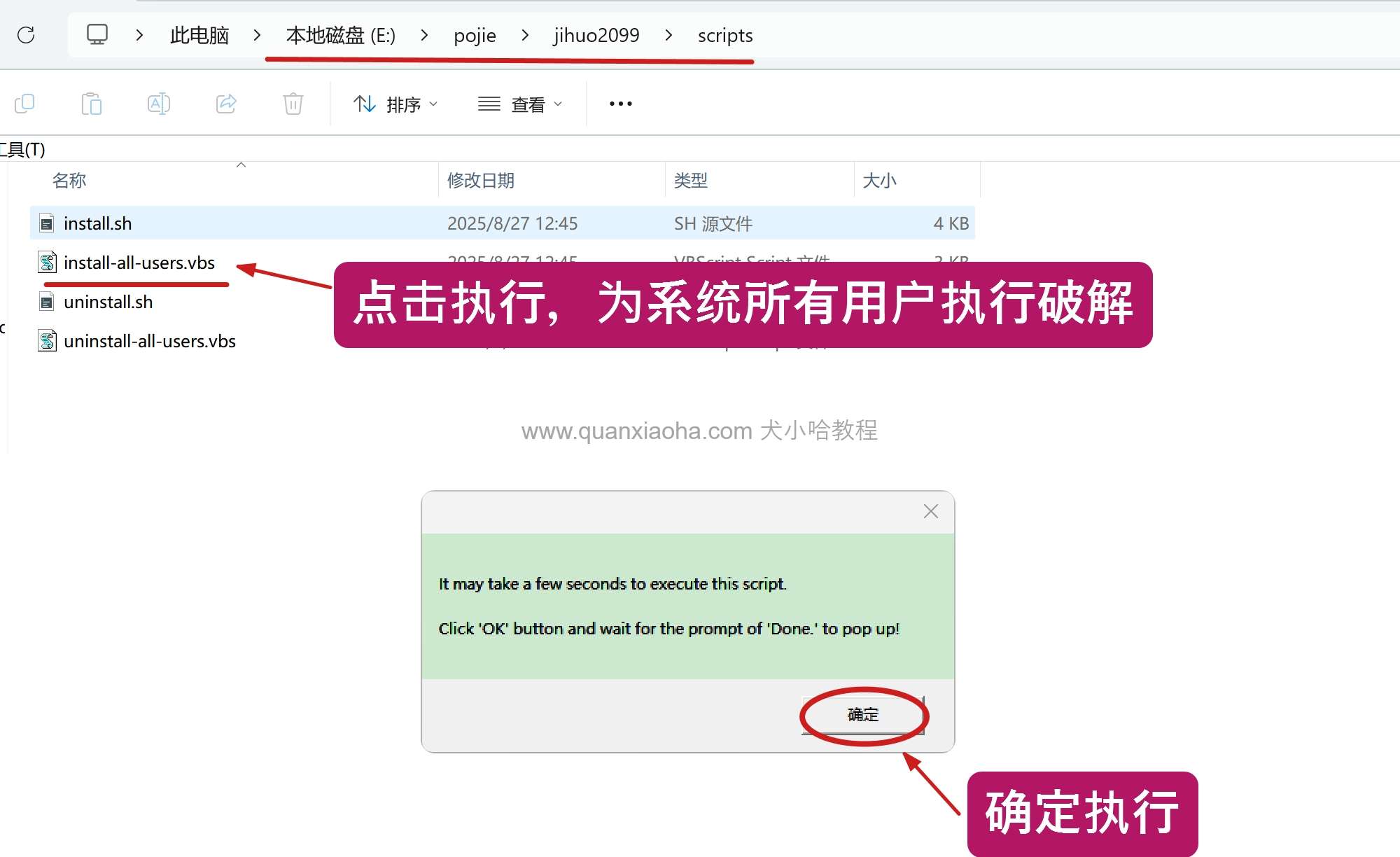
进入到 /scripts 脚本文件夹下,有两个 install 前缀的脚本,如下图所示:
- install.sh : Mac 或 Linux 系统,执行此脚本;
- install-all-users.vbs : Windows 系统,点击执行此脚本;
双击 install-all-user.vbs 脚本 ,表示为当前系统所有用户执行破解。然后,点击弹框中的确定按钮,需要等待个 10s - 30s 时间(部分用户可能需要等待好几分钟,本人就是,所以,耐心等待一会就行,不要急~)。
注意:
- 如果执行脚本,提示 jar-netfilter.jar not found, 参考这篇文章:《“jar-netfilter.jar not found” 原因及解决方案 》。
- 如果执行脚本,提示你 “未安装 IDE”, 先打开一下 IDE, 让脚本识别到,再执行脚本。如果没提示,则不用管。
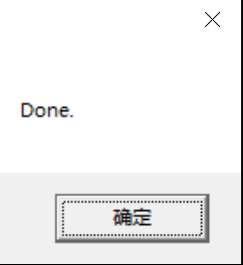
当提示上图所示的 Done , 则表示脚本执行成功,继续后面的步骤。
4.启动IDE, 输入指定激活码
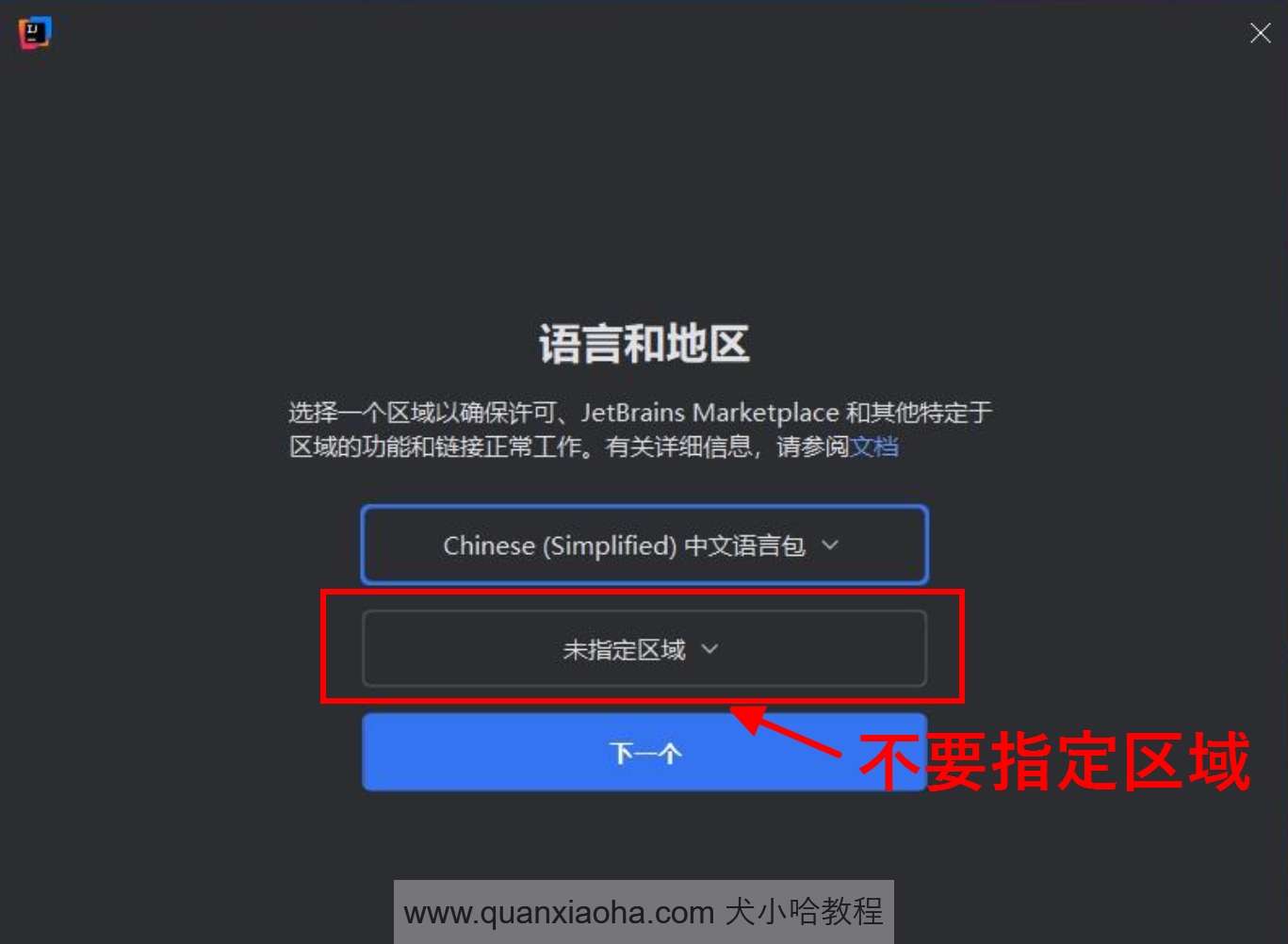
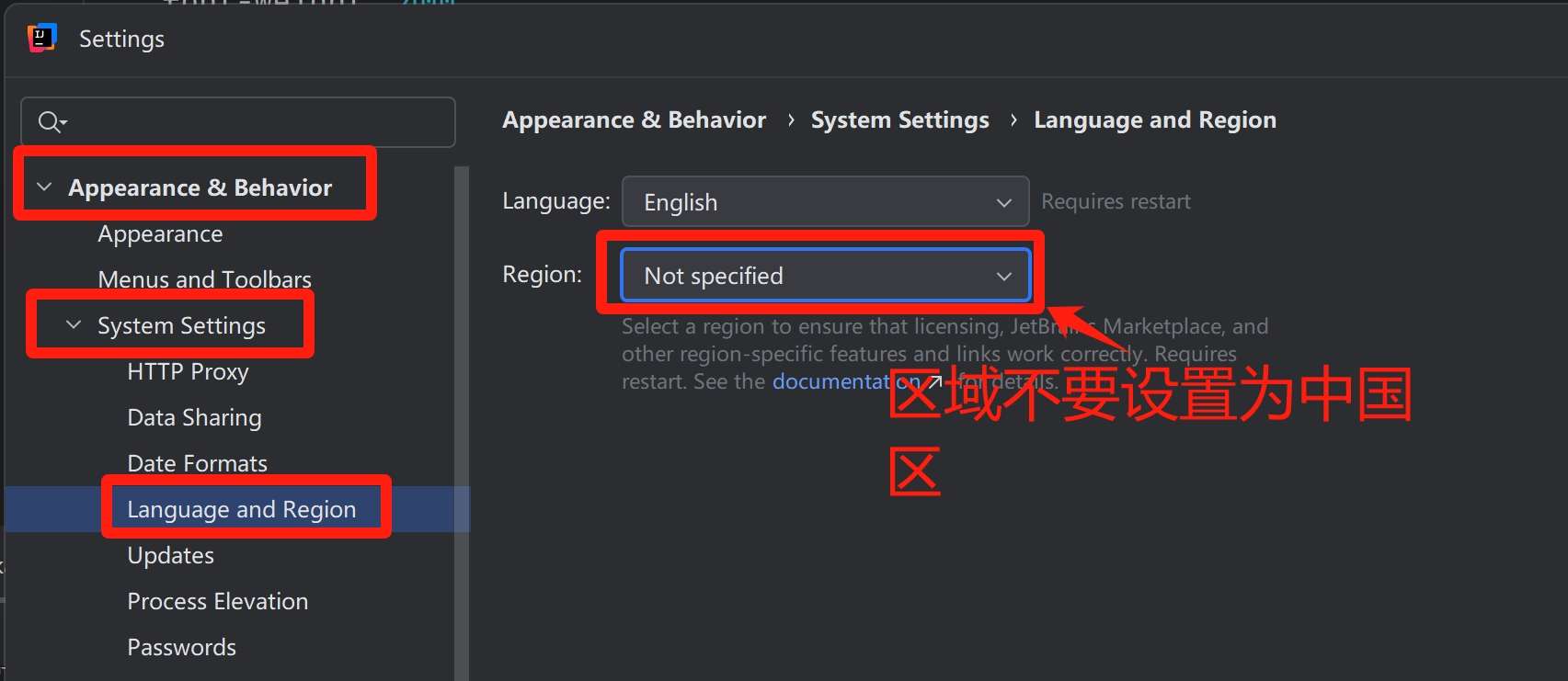
激活成功后,双击桌面的 Pycharm 快捷启动图标,来打开 Pycharm 。注意,2024.2 之后的版本,若初次安装,会提示选择所在区域,如下图所示,如果选择了 China Mainland,会在激活的时候反复跳出激活码并提示激活码无效,原因是新版本会拦截 .cn 域名,导致激活许可被吊销,所以,千万不要指定区域!!
如果是老用户,则可以在 Settings 设置菜单中来更改(一定要更改):
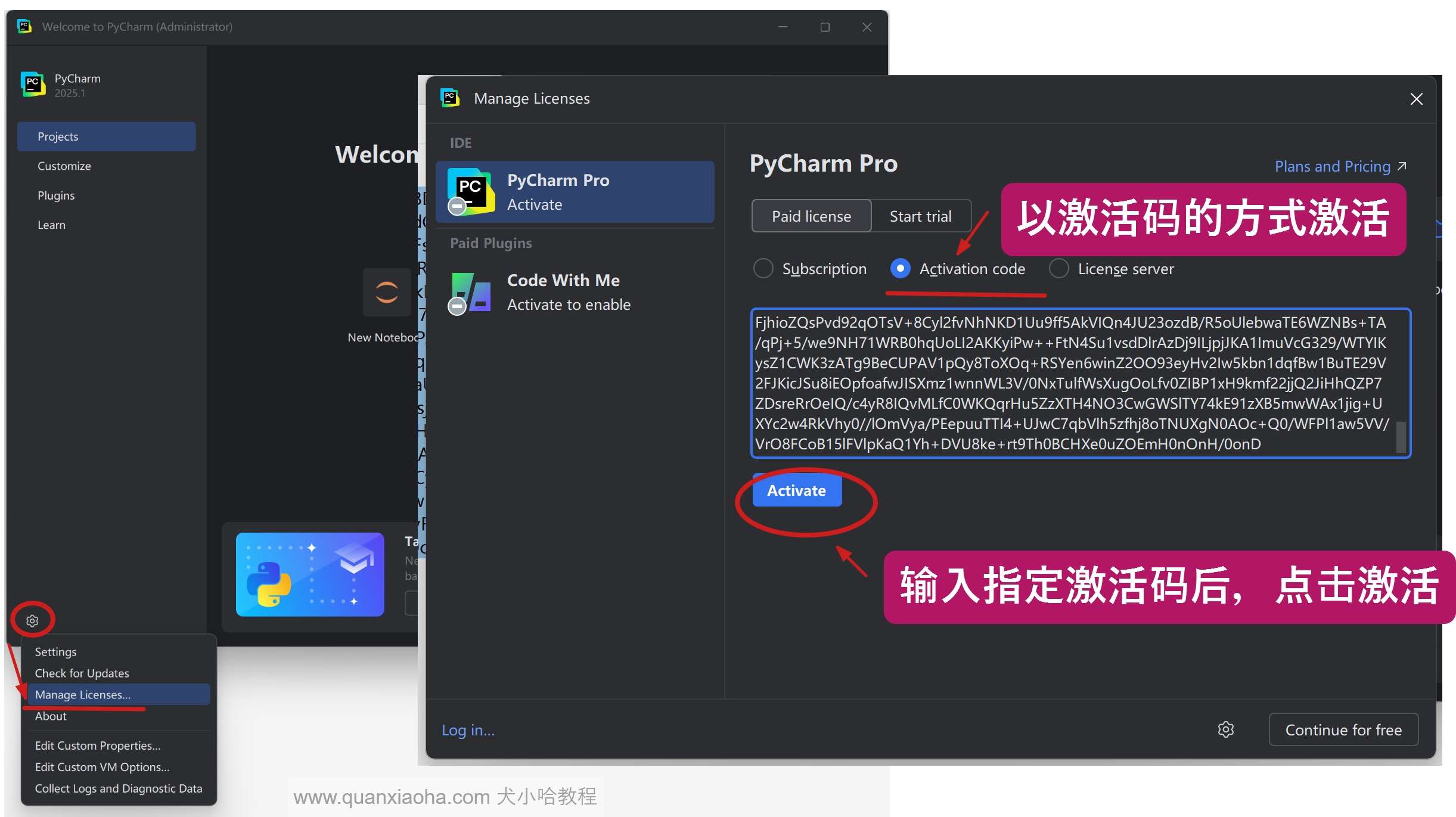
然后,点击右下角小齿轮 | Manage Licenses 准备开始激活 Pycharm,如下图:
勾选 Activation code ,以激活码的方式来激活,复制下面指定激活码,输入后,点击 Activate 激活按钮即可激活成功啦, 注意,部分小伙伴会提示 Key is invalid, 不妨重启一下电脑再输入激活试试,基本上都能成功:- ND2HORWZG1-eyJsaWNlbnNlSWQiOiJORDJIT1JXWkcxIiwibGljZW5zZWVOYW1lIjoiXHU2ZGQ4XHU1YjlkXHU1ZTk3XHU5NGZhXHVmZjFhXHU3ZWEyXHU1YmEyXHU4ZjZmXHU0ZWY2IiwibGljZW5zZWVUeXBlIjoiUEVSU09OQUwiLCJhc3NpZ25lZU5hbWUiOiIiLCJhc3NpZ25lZUVtYWlsIjoiIiwibGljZW5zZVJlc3RyaWN0aW9uIjoiIiwiY2hlY2tDb25jdXJyZW50VXNlIjpmYWxzZSwicHJvZHVjdHMiOlt7ImNvZGUiOiJJSSIsImZhbGxiYWNrRGF0ZSI6IjIwMjQtMTAtMTciLCJwYWlkVXBUbyI6IjIwOTktMTItMzAiLCJleHRlbmRlZCI6dHJ1ZX0seyJjb2RlIjoiUENXTVAiLCJmYWxsYmFja0RhdGUiOiIyMDI0LTEwLTE3IiwicGFpZFVwVG8iOiIyMDk5LTEyLTMwIiwiZXh0ZW5kZWQiOnRydWV9LHsiY29kZSI6IlBTSSIsImZhbGxiYWNrRGF0ZSI6IjIwMjQtMTAtMTciLCJwYWlkVXBUbyI6IjIwOTktMTItMzAiLCJleHRlbmRlZCI6dHJ1ZX0seyJjb2RlIjoiUFMiLCJmYWxsYmFja0RhdGUiOiIyMDI0LTEwLTE3IiwicGFpZFVwVG8iOiIyMDk5LTEyLTMwIiwiZXh0ZW5kZWQiOnRydWV9LHsiY29kZSI6IkFDIiwiZmFsbGJhY2tEYXRlIjoiMjAyNC0xMC0xNyIsInBhaWRVcFRvIjoiMjA5OS0xMi0zMCIsImV4dGVuZGVkIjp0cnVlfSx7ImNvZGUiOiJEQiIsImZhbGxiYWNrRGF0ZSI6IjIwMjQtMTAtMTciLCJwYWlkVXBUbyI6IjIwOTktMTItMzAiLCJleHRlbmRlZCI6dHJ1ZX0seyJjb2RlIjoiUERCIiwiZmFsbGJhY2tEYXRlIjoiMjAyNC0xMC0xNyIsInBhaWRVcFRvIjoiMjA5OS0xMi0zMCIsImV4dGVuZGVkIjp0cnVlfSx7ImNvZGUiOiJSTSIsImZhbGxiYWNrRGF0ZSI6IjIwMjQtMTAtMTciLCJwYWlkVXBUbyI6IjIwOTktMTItMzAiLCJleHRlbmRlZCI6dHJ1ZX0seyJjb2RlIjoiV1MiLCJmYWxsYmFja0RhdGUiOiIyMDI0LTEwLTE3IiwicGFpZFVwVG8iOiIyMDk5LTEyLTMwIiwiZXh0ZW5kZWQiOnRydWV9LHsiY29kZSI6IlJEIiwiZmFsbGJhY2tEYXRlIjoiMjAyNC0xMC0xNyIsInBhaWRVcFRvIjoiMjA5OS0xMi0zMCIsImV4dGVuZGVkIjp0cnVlfSx7ImNvZGUiOiJDTCIsImZhbGxiYWNrRGF0ZSI6IjIwMjQtMTAtMTciLCJwYWlkVXBUbyI6IjIwOTktMTItMzAiLCJleHRlbmRlZCI6dHJ1ZX0seyJjb2RlIjoiUEMiLCJmYWxsYmFja0RhdGUiOiIyMDI0LTEwLTE3IiwicGFpZFVwVG8iOiIyMDk5LTEyLTMwIiwiZXh0ZW5kZWQiOnRydWV9LHsiY29kZSI6IkdPIiwiZmFsbGJhY2tEYXRlIjoiMjAyNC0xMC0xNyIsInBhaWRVcFRvIjoiMjA5OS0xMi0zMCIsImV4dGVuZGVkIjp0cnVlfSx7ImNvZGUiOiJEUyIsImZhbGxiYWNrRGF0ZSI6IjIwMjQtMTAtMTciLCJwYWlkVXBUbyI6IjIwOTktMTItMzAiLCJleHRlbmRlZCI6dHJ1ZX0seyJjb2RlIjoiREMiLCJmYWxsYmFja0RhdGUiOiIyMDI0LTEwLTE3IiwicGFpZFVwVG8iOiIyMDk5LTEyLTMwIiwiZXh0ZW5kZWQiOnRydWV9LHsiY29kZSI6IkRQTiIsImZhbGxiYWNrRGF0ZSI6IjIwMjQtMTAtMTciLCJwYWlkVXBUbyI6IjIwOTktMTItMzAiLCJleHRlbmRlZCI6dHJ1ZX0seyJjb2RlIjoiRFAiLCJmYWxsYmFja0RhdGUiOiIyMDI0LTEwLTE3IiwicGFpZFVwVG8iOiIyMDk5LTEyLTMwIiwiZXh0ZW5kZWQiOnRydWV9LHsiY29kZSI6IkRNIiwiZmFsbGJhY2tEYXRlIjoiMjAyNC0xMC0xNyIsInBhaWRVcFRvIjoiMjA5OS0xMi0zMCIsImV4dGVuZGVkIjp0cnVlfSx7ImNvZGUiOiJRQSIsImZhbGxiYWNrRGF0ZSI6IjIwMjQtMTAtMTciLCJwYWlkVXBUbyI6IjIwOTktMTItMzAiLCJleHRlbmRlZCI6dHJ1ZX0seyJjb2RlIjoiUlIiLCJmYWxsYmFja0RhdGUiOiIyMDI0LTEwLTE3IiwicGFpZFVwVG8iOiIyMDk5LTEyLTMwIiwiZXh0ZW5kZWQiOnRydWV9XSwibWV0YWRhdGEiOiIwMTIwMjQwNDEyUFBBTTAwMDAwNSIsImhhc2giOiI1NjM1MTMyN1wvMDoxNTQyMjc2MDc0IiwiZ3JhY2VQZXJpb2REYXlzIjo3LCJhdXRvUHJvbG9uZ2F0ZWQiOnRydWUsImlzQXV0b1Byb2xvbmdhdGVkIjp0cnVlLCJ0cmlhbCI6ZmFsc2UsImFpQWxsb3dlZCI6dHJ1ZX0=-kW91OBeQXp5LbxNibDtGcNjew0OKz8HATUHf86l24YWMmyN4G/xjRFPjBMR+BCrh8oO3Or9i8UF0HxVjXzI9aS7IjhlmVVwk7LCgTVThUarhgIfoLQx1JYuLLYG7X95Z0LkP6VpiwdaxDdR1eD2KRqDPXUOxnydqhbxkoqUqf7/bnhue5evESIfLqtzF7Lv010sr6DvDLMPANGVVW7kUJR6WhF9AOUZGr6CJj8j3V075vBYzPPKhqUOatyuxfTS4avbZ7TZYIWu8bciAdciK/hB3Z4EphTra19mOXclJNvJUEpNpW0c7wA2rvyhm+Pvs3AfSk3u6AXZqCt2ZFjWhEd8IqP2qHkjCBg/f+Z1m0qPOlmUmvsbmmRUgZDQKaOUAtDpXWp6WeygI8OzONLgq7K/vbFclu0U+waOUtvm9u6Was6TgmY2yWuITqu1ck8RliW4hDaCaRyeazgiszGKmNFaaUJMUOlpJLRreVM7Ey2VkwQKVm4WVL/359qsGhvI5+vDoaq6NDTg9aXS0gc++48glYGiAgwGNroVDP9gDKfRhULogVspjwFHr+ZD/yK46oiKTlicDurH3QhQDhtJEs3BsUoBuT6TQt8eBJoTsZ3tQGm7Jx73/wpttz6cUzboLZ0mncqd1oCN8PELOfHAqhpTNtxTLbK6hpJ5i54T+/Yc=-LS0tLS1CRUdJTiBDRVJUSUZJQ0FURS0tLS0tCk1JSUVxakNDQXBLZ0F3SUJBZ0lHQVkzemdyR0xNQTBHQ1NxR1NJYjNEUUVCQ3dVQU1CZ3hGakFVQmdOVkJBTU0KRFVwbGRGQnliMlpwYkdVZ1EwRXdIaGNOTWpRd01qSTNNVFl3TURBd1doY05NelF3TWpJM01UWXdNREF3V2pBVQpNUkl3RUFZRFZRUUREQWxxWlhSaWNtRnBibk13Z2dJaU1BMEdDU3FHU0liM0RRRUJBUVVBQTRJQ0R3QXdnZ0lLCkFvSUNBUUMvaStCR1cxWFZRVyswb1BFSXhBazNaN1ZOSnVJWUJTZ2ZWMnBZY09UUWJFMjhXSUR4V0FmWUk3cS8KOFNicVdoRXF2SVU1UElnSjNxSENCODF6L0xSV1ZxSlRWZ1U5ZjVhWm44QkM0QW9JS2t4SXAvT2sxQ3NCUHFUTgpTODlaeWdaOVRrOTNjTmVES3RhUHZySzFlUDhDZzRTeEQ1U2ZsWWVLbWVEbjM4VVh0MWM4YVN1a0ZlaGxvZUxWCkgzSFcxSEdCMDVXTHNldHhLWEhLditKUmJSai9vNHdCKzFaYjB4VUx1Z05CRUE1bVpDcjM2dnBJemR3OFdHUDcKRWFLMDFZZGRvTkVsZVgwcjhBUWVXaTlKSVB0OXFDNXlQeXlZdCsrNFhMZng1NnJjNFU4YkJUb04vaDV3SlNvawoxYVJkVnp5MkpMWTAyNHF4ZXF3dk5kRzZ0TitrenNLZks2RXQ0VzA1MkMwZFBpeHhBNDZ0SThlTTVpUExoSWdTClZUMU5EQ3pCNGpib0FwS3JjdnJUc3lONDJyTWhrc1ltYXBQOW9Mdy9GM2xISXZSTnlPZDNBb2hGR1JVTWVXK3AKYm9ISjZYNHdlQTVsR0JKb0tPKzVyVEE0TFl4WDg2QXRWUWlHM3pXZW1kVmxwRWxIMkZHZHNiQkpjdHFUWm5DbwpJUW9oaGpBcE5STE1iZHExZVVDNjhpemIyOHFzWHRQZGh5K2hUckR6RXJTTE9lQkNpODh5YTJrMURoYllrejVsCnFYRExQRG5OZVdLRmVEbHBNeS8ycDRaNVFVTzNRZ0NOeUUzbFZLRG05Y05sb0N5VlQ2S3JrekhVZVpIV0NJK1cKS011QXFweHkxWDFVcnpWSHdFTnRDUDZNVlY1cmE4M21vQWJvQXl1dWJkMGJvdS81ZFFJREFRQUJNQTBHQ1NxRwpTSWIzRFFFQkN3VUFBNElDQVFCeENMNXIxU0NZNmdqSlIwdHJTZ3pYaStEZUlvZVZaemg3SkJBcTR3WmdDWW9aCnRYT3A5TTdWUEZTRmFBNlRBMTU4b0w5RWlRdnVsd2JIUjV4MHllQVVYQXhQdE1sam95VmM1dzRqRDZhVFhkeXQKU3ZRdUZyWWlCU1JWU0dueloxY1pKUVFhSzFhWDR5dmhyU0F5bnB5RkJEdUlUaVl2bDQvbDdTN3JTRDdKTjdaWQpzUlJjWHBwWVRDMDBhTHJ3UUxEdk5qSzhSNUoxMk03cTFHWjhqNGpHcVV6Yk9nV1VoTFJKUmg1Z0ExUTdYbmUrCjlSdE1BblVVQk9OUjFVQzNMWXNZbjRIZ3VEUGdHYXBDdktEQXZoU2NFbUs2S2JNQkY5eTlTSzc3aHFueWV1VUsKMHBDNWdybWo1TjByUEhYL1gwcmZrMldDaDgwM2dpdnpRWVAyOWdTMzRaeTk2Y3RKeWJaZUU0dklSdWdFT3JKTQpUUHdvR0UwOG5MVjNJOEZwTS9NOWFhZ3R6WE10OC9PaTFMczB3d1RJQUdMTGNJVUVxNDVjcElGa2xzSzFydjFRClRhcDRZT1dTSUN1Nkd0Tis0MFhIVTRxNDRPdFJMQ3ZXR2tWZ002Wk40RlRnQWJseUtYeDdoT1ZSN3V6UlhWcXUKRUE5WHlWVDV3RDBCaWpUSVkrS1Y0RHNFNmNUeXd5OU85Kzl5byszeW82a2k5VDJMeFkrZkRVTlIxY2dvY0tnaApHUmhEREhjQlFZSlMwaGcyZUJUcnFPTUpMUUU3ckV3NC9RQXdNanNiTEVOUENtb3orZjFhVmVUYTk3SGZkaks0CjlkRUczZmRLaDI3dHFGMFRZazRkVlVMUy9CU2FSd2R6UHdoNm4vVkZmeXllMmFzazNFL3QwT2pnTks1TVNRPT0KLS0tLS1FTkQgQ0VSVElGSUNBVEUtLS0tLQo=
输入激活码,提示:Key is invalid,如何解决?
部分小伙伴输入激活码,点击激活后,出提示:Key is invalid 的情况,具体原因和解决办法,可以看这里:https://www.quanxiaoha.com/idea-pojie/ide-key-is-invalid.html
Anaconda安装
Anaconda 是一个开源的Python和R语言的发行版本,主要用于数据科学、机器学习和科学计算。它包含了大量的科学计算库和工具,并且提供了一个方便的环境管理工具,使得用户可以轻松地创建、管理和切换不同的 Python 环境。
在配置深度学习环境的时候,并不是从python官网下载python然后使用pip命令安装,更多的是使用Anaconda这个软件。
安装Anaconda会默认安装很多东西,包括python的环境、conda命令,conda命令可以安装其他的库(conda install 包名)和pip差不多。
pip和conda类似于应用商店,各种的包类似于各种的APP,不同应用商店的下载安装速度会有所差异,并且会维护软件,同样的,pip和conda也会维护包和库
既然pip也可以安装包和库,为什么使用Anaconda呢?
Anaconda的一个重要功能:虚拟环境,由于不同的项目可能会使用不同的环境,(例如A项目要用Pytorch1.10版本而B项目要使用1.4版本),Anaconda可以创建多个虚拟环境来独立维护不同项目需要用到的包,使两个项目环境互不干扰
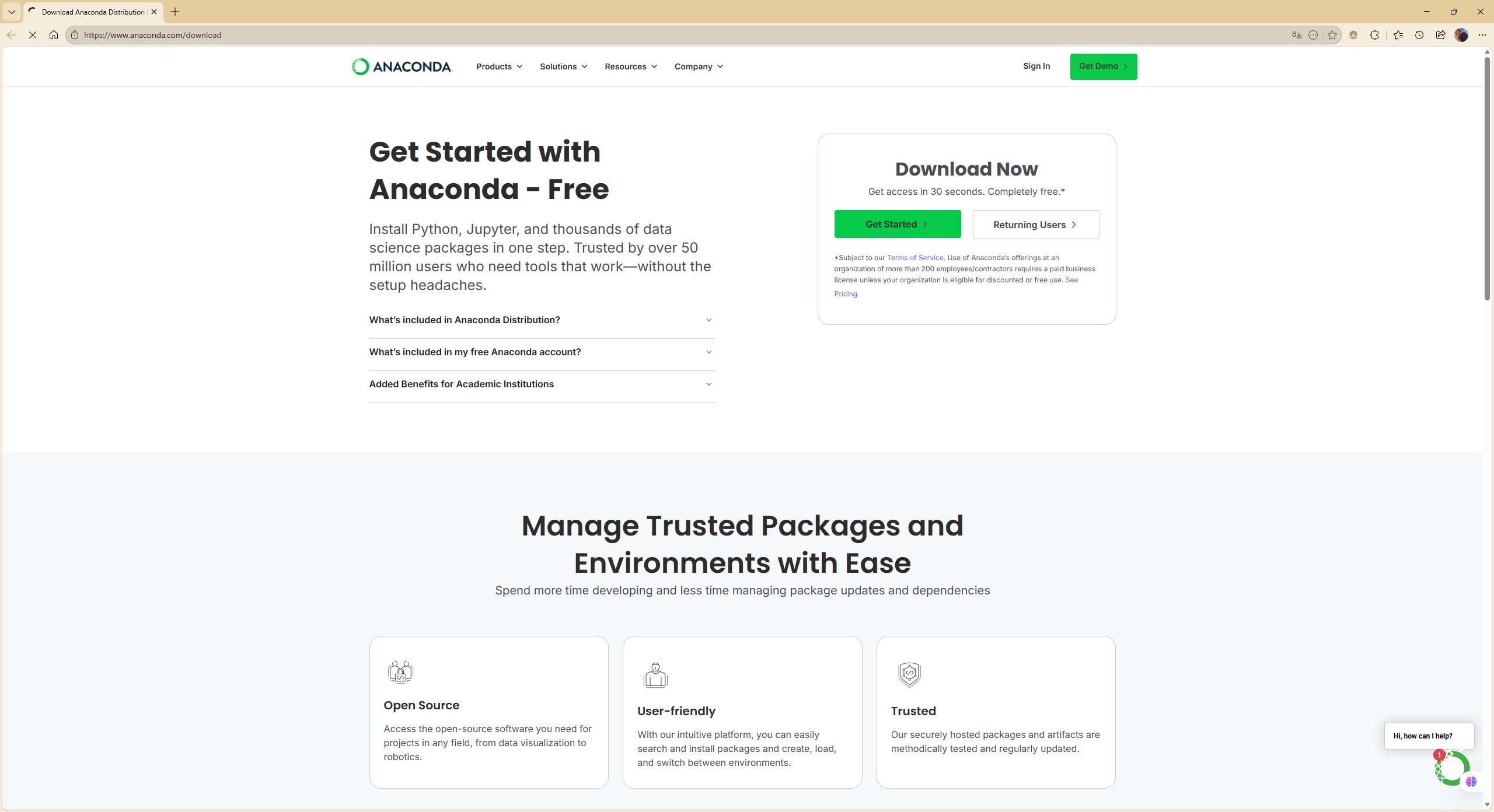
官网下载地址:Download Anaconda Distribution | Anaconda
点击Get Started,可能会需要注册账号安装,由于是国外网站,下载速度可能会慢,建议直接清华园下载
Anaconda安装包网站(清华大学开源软件镜像站,包含各个版本的Anaconda)
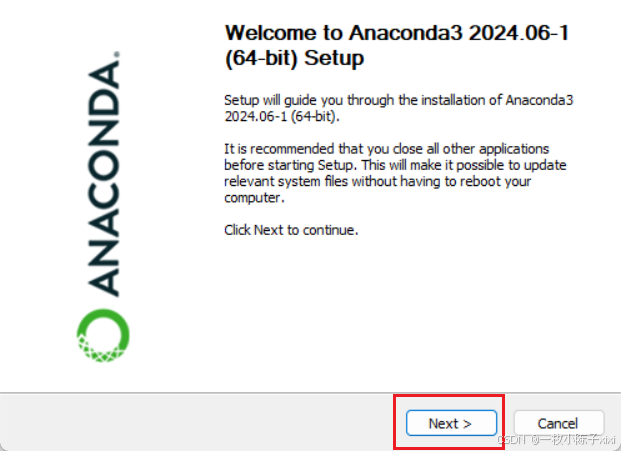
下载完成后,只需要一步一步按照提示安装即可,以下说明安装过程中需要特别注意的步骤
Step1:直接点击next
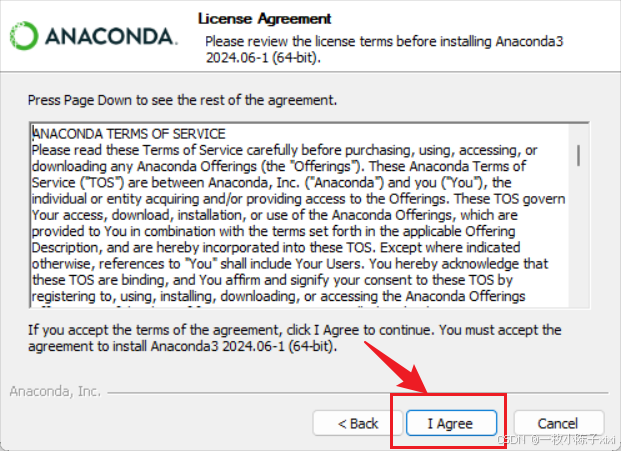
Step2:点击 I Agree
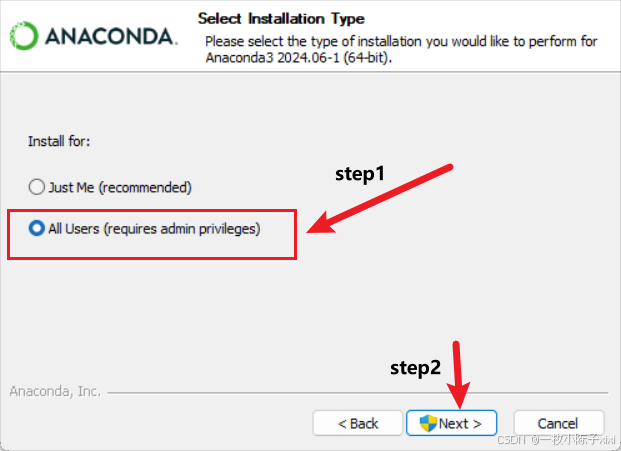
Step3:选择 ALL users(选择仅个人的话,后面使用可能会报错),然后点击next
Step4:选择anaconda的安装位置
<blockquote>
<strong>
来源:程序园用户自行投稿发布,如果侵权,请联系站长删除
免责声明:如果侵犯了您的权益,请联系站长,我们会及时删除侵权内容,谢谢合作! |



 提升卡
提升卡 置顶卡
置顶卡 沉默卡
沉默卡 喧嚣卡
喧嚣卡 变色卡
变色卡 千斤顶
千斤顶 照妖镜
照妖镜